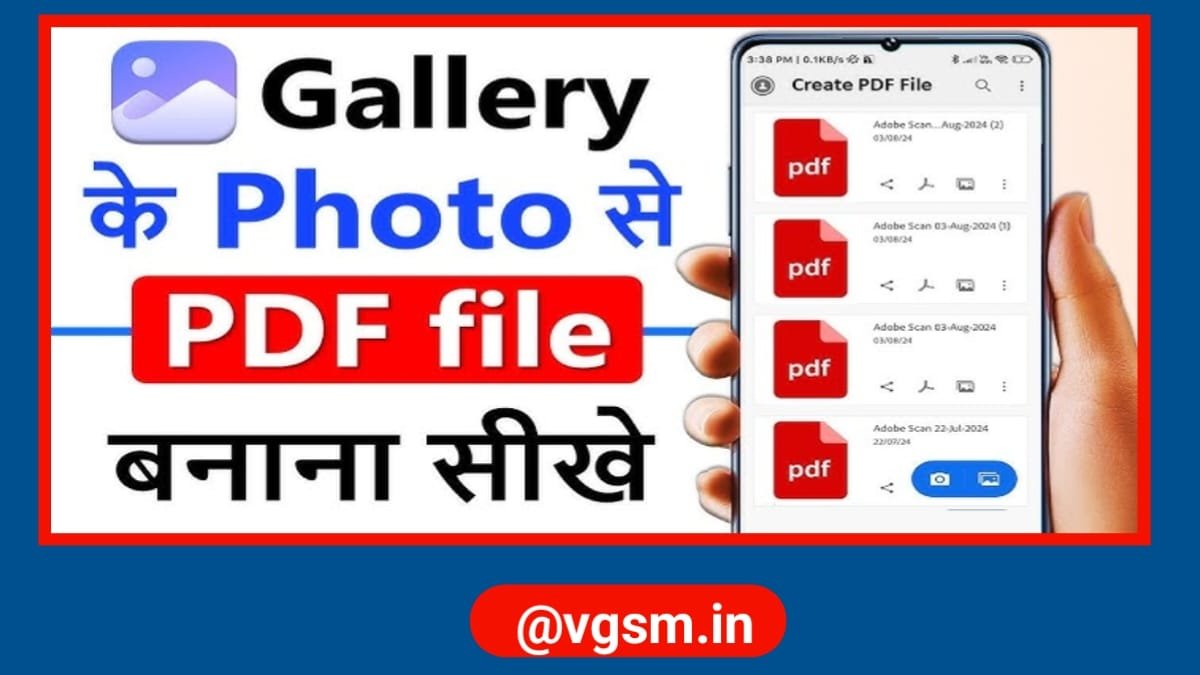
आज के डिजिटल ज़माने में दस्तावेज़ और फोटो को साझा करना बहुत आम हो गया है। कभी-कभी हमें अपनी फोटो को PDF फॉर्मेट में बदलने की ज़रूरत पड़ती है—चाहे यह ऑफिस दस्तावेज़ हो, स्कूल प्रोजेक्ट हो, या कोई महत्वपूर्ण फोटो हो। PDF फॉर्मेट उपयोग में आसान, सुरक्षित और सभी डिवाइस पर पढ़ा जाने योग्य होता है। अगर आप सोच रहे हैं कि अपने मोबाइल या कंप्यूटर में फोटो को PDF कैसे बनाएं, तो यह गाइड आपके लिए है।
क्यों बदलें फोटो को PDF में
PDF फॉर्मेट के कई फायदे हैं। यह फोटो को कम्प्रेस करके जगह बचाता है, कई फोटो को एक फाइल में जोड़ना आसान बनाता है, और शेयर करना सुरक्षित होता है। PDF फॉर्मेट किसी भी डिवाइस या ऑपरेटिंग सिस्टम में खोला जा सकता है। इसलिए ऑफिस डॉक्यूमेंट्स, रिज़्यूमे, या फोटो साझा करते समय PDF सबसे बेहतरीन विकल्प है।
स्टेप 1: मोबाइल पर फोटो को PDF बनाना
Android Users:
- Google Photos या Gallery ऐप खोलें: उस फोटो को चुनें जिसे PDF बनाना है।
- Share या Print विकल्प चुनें: Share में “Print” या “Save as PDF” का विकल्प चुनें।
- PDF फाइल सेव करें: लोकेशन चुनें और PDF फाइल सेव कर लें।
iPhone Users:
- Photos ऐप खोलें: फोटो चुनें।
- Share बटन पर टैप करें: फिर “Print” ऑप्शन चुनें।
- Pinch Out Gesture करें: प्रिंट प्रिव्यू में दो अंगुलियों से फोटो को बड़ा करें।
- Save to Files: अब फोटो PDF के रूप में सेव हो जाएगा।
स्टेप 2: कंप्यूटर पर फोटो को PDF बनाना
Windows Users:
- फोटो खोलें और Print ऑप्शन चुनें।
- Printer में Microsoft Print to PDF चुनें।
- लोकेशन और फाइल नाम डालकर PDF सेव करें।
Mac Users:
- फोटो खोलें और File > Print जाएँ।
- नीचे PDF विकल्प चुनें और Save as PDF पर क्लिक करें।
- लोकेशन चुनें और PDF फाइल सेव कर लें।
स्टेप 3: ऑनलाइन टूल्स का इस्तेमाल
अगर आप ऐप या कंप्यूटर इस्तेमाल नहीं करना चाहते, तो ऑनलाइन टूल्स मदद कर सकते हैं। कुछ भरोसेमंद वेबसाइट्स हैं:
- ilovepdf.com
- smallpdf.com
- pdf2go.com
इनमें आप फोटो अपलोड करें, PDF फॉर्मेट चुनें और डाउनलोड करें। ध्यान दें कि संवेदनशील फोटो केवल भरोसेमंद वेबसाइट्स पर ही अपलोड करें।
स्टेप 4: कई फोटो को एक PDF में जोड़ना
अकसर हमें कई फोटो को एक साथ PDF में बदलना होता है। मोबाइल ऐप्स जैसे Adobe Scan, CamScanner और Microsoft Lens इस काम के लिए बेहतरीन हैं। आप इन ऐप्स में फोटो अपलोड करें, जरूरत के अनुसार क्रॉप या एडिट करें और एक PDF फाइल में सभी फोटो जोड़ें।
स्टेप 5: PDF सुरक्षित और साझा करना
PDF को सुरक्षित रखने के लिए पासवर्ड प्रोटेक्शन का इस्तेमाल करें। अधिकांश मोबाइल ऐप्स और कंप्यूटर सॉफ्टवेयर इस सुविधा को सपोर्ट करते हैं। PDF फाइल को ईमेल, व्हाट्सएप या क्लाउड स्टोरेज के माध्यम से आसानी से साझा किया जा सकता है।
निष्कर्ष
फोटो को PDF में बदलना अब आसान और तेज़ हो गया है। मोबाइल, कंप्यूटर या ऑनलाइन टूल्स की मदद से आप अपने दस्तावेज़ और यादों को व्यवस्थित, सुरक्षित और शेयर करने योग्य बना सकते हैं। चाहे यह ऑफिस डॉक्यूमेंट हो, स्कूल प्रोजेक्ट या व्यक्तिगत फोटो, PDF फॉर्मेट हमेशा सुविधाजनक और भरोसेमंद विकल्प है।
डिस्क्लेमर
यह लेख केवल जानकारी और शिक्षा के लिए है। PDF बनाने के लिए दिए गए ऐप्स और वेबसाइट्स सुरक्षित माने जाते हैं। संवेदनशील या निजी फोटो केवल भरोसेमंद टूल्स का उपयोग करके ही साझा करें।